Oct 15, 2017

logoblog

Cara Unlock Bootloader Xiaomi Redmi 4 / 4A / 4X / 4 Prime (Lengkap)

Cara Unlock Bootloader Xiaomi Redmi 4 / 4A / 4X / 4 Prime (Lengkap)

Cara Unlock Bootloader Xiaomi Redmi 4 / 4A / 4X / 4 Prime - HP Xiaomi keluaran terbaru memang cukup ribet dalam hal rooting, instal custom recovery, dll. Pihak Xiaomi mulai menggunakan system Lock Bootloader semenjak tahun 2016. Pengguna harus Unlock Bootloader terlebih dahulu sebelum melakukan hal tersebut. Tidak seperti Xiaomi sebelumnya yang cukup mudah untuk di-root.

Pihak Xiaomi sendiri telah menerapkan sistem tersebut di beberapa tipe Xiaomi terbaru.
Beberapa HP Xiaomi yang menggunakan system lock bootloader, antara lain :
  • Redmi 3, 3 pro, 3s, 3x, 3s prime
  • Redmi 4, 4A, 4X, 4 prime
  • Redmi Note 3, Note 3 pro, Kenz 
  • Redmi Note 4, Note 4x
  • Mi 5
  • dll.

Memang cukup memakan waktu bagi yang ingin root Xiaomi terbaru karena harus menjalani beberapa langkah seperti UBL, pasang TWRP dan kemudian barulah bisa di-root. Disamping itu terdapat kelebihan dan kekurangan HP Xiaomi yang sudah di unlock bootloader.

Kelebihan Unlock Bootloader pada Xiaomi
  • HP Xiaomi bisa di-root.
  • Bisa memasang custom recovery seperti TWRP.
  • Bisa melakukan tweak dan oprek system android.
  • dll.
Kekurangan Unlock Bootloader pada Xiaomi
  • Hilangnya garansi HP Xiaomi
  • Rentan terhadap malware
  • Bisa flashing dengan mudah ketika HP dicuri
  • dll.

Seperti yang kalian ketahui bahwa android rentan terhadap serangan malware. Oleh karena itu ini menjadi sebab mengapa pihak Xiaomi menggunakan system Lock Bootloader.

Penyebab Tidak Bisa Unlock Bootloader Xiaomi

Selain hal diatas, ada beberapa penyebab HP Xiaomi tidak bisa di-unlock bootloader yang harus kamu ketahui, antara lain :
1. Belum Request Unlock Bootloader
Pihak Xiaomi sendiri mengharuskan pengguna request UBL terlebih dahulu sebelum melangkah proses selanjutnya.
2. Belum Mendapatkan Izin untuk Unlock Bootloader
Setelah request UBL, pengguna harus mendapatkan izin lewat sms yang dikirim ke nomor telepon yang telah didaftarkan di akun Mi. Pastikan mengisi data asli dan nomor telepon yagn masih aktif.
3. HP Xiaomi Tidak Terdeteksi
Pengguna juga harus menghubungkan HP Xiaomi ke PC menggunakan kable USB dan instal ADB driver. Saya sarankan menggunakan USB ori.
4. Menggunakan ROM Global
Jika terjadi error Couldn’t Verify Device, disarankan menggunakan ROM developer China. Karena beberapa pengguna yang menggunakan ROM Global mengalami hal tersebut sehingga tidak bisa UBL.
5. Tidak Ada Koneksi Internet
Syarat untuk UBL yaitu adanya koneksi internet pada PC. MiFlash Unlock membutuhkan koneksi internet ke Akun Mi yang terhubung untuk proses Unlock.
6. Sebelumnya Sudah Unlock Bootloader
Jika kamu sudah pernah UBL, tentu saja tidak bisa melakukannya lagi. Hal yang bisa kamu lakukan adalah Relock Bootloader.
7. Kurang Ganteng
Dari beberapa hal diatas yang paling berpengaruh adalah tingkat kegantengan kamu, jika kamu tidak ganteng berarti kamu harus cantik semaksimal mungkin. Namun hal ini tidak ada kaitannya sama sekali. Jadi abaikan hal yang satu ini.

Diatas sudah saya jelaskan beberapa penyebab HP Xiaomi tidak bisa UBL. Sebelum melangkah lebih lanjut, ada beberapa syarat yang harus dipenuhi supaya bisa UBL.

Syarat Unlock Bootloader
  • Memiliki akun Mi
  • Request UBL
  • Kabel USB
  • PC (membutuhkan koneksi internet)

Syarat diatas harus dipenuhi supaya proses UBL bisa berjalan dengan baik. Setelah memiliki akun Mi, pengguna wajib request UBL untuk mendapatkan izin dari pihak Xiaomi. 

Cara Request Unlock Bootloader HP Xiaomi

Salah satu syarat yang wajib adalah request UBL terlebih dahulu. Karena ini yang pertama kali harus dilakukan. Tapi kalau kamu sebelumnya sudah request dan mendapat izin untuk unlock bootloader maka lewati bagian dibawah ini dan langsung menuju ke Cara Unlock Bootloader.

Langkah-langkah request UBL

1. Pastikan sudah memiliki akun Mi
2. Masuk ke http://en.miui.com/unlock lalu klik Unlock Now.
3. Kemudian isikan nama, nomor HP (pastikan nomor HP yang masih aktif) dan tulis alas an mengapa kamu ingin unlock bootloader. Misal “My phone is bricked and I want flashing ROM”.
4. Klik I confirm dan centang kotak kecil
5. Setelah itu klik Apply Now

Proses request sedang berlangsung. Tunggu hinga kamu mendapat sms konfirmasi ke nomor telepon yang sebelumnya didaftarkan. Proses bisa memakan waktu sekitar 24 jam, bisa lebih dan bisa juga kurang. Saya sendiri dapat sms konfirmasi setelah 12 jam bahwa HP saya disetujui untuk unlock bootloader.
Setelah persyaratan yang wajib terpenuhi, selanjutnya kita tinggal melakukakan unlock bootloader.
Namun jika kamu tetap belum mendapat sms konfirmasi dari Xiaomi, cobalah kirim ulang kode konfirmasi. Tapi saya rasa banyak yang cepat kok menerima sms konfirmasinya.

Cara Unlock Bootloader HP Xiaomi

Kamu harus menyiapkan bahan-bahan untuk proses UBL. Setelah itu baru kamu ikuti langkah-langkahnya.

Bahan-bahan untuk UBL

1. Download MiFlash Unlock
Pertama download MiFlash Unlock di http://en.miui.com/unlock/download_en.html
2. ADB
Download ADB (http://www.14.zippyshare.com/v/CVJ7WNmA/file.html) dan lalu instal. Setelah itu akan muncul CMD, tekan saja y > y > y dan install driver.
3. Kabel USB
Gunakan kabel USB ori atau yang bisa mendeteksi HP Xiaomi kamu.
4.  PC (koneksi internet)
PC kamu harus terhubung ke internet.
Oke, jika persyaratan dan bahan-bahan diatas sudah terpenuhi mari kita lanjut ke langkah-langkah UBL. Pastikan juga kamu siap menerima resikonya seperti yang sebelumnya sudah admin bahas.

Langkah-langkah Unlock Bootloader Xiaomi

1. Pertama install ADB dan extract MiFlash Unlock yang sebelumnya sudah kamu download.
2. Buka MiFlash Unlock, lalu login dengan akun Xiaomi (pastikan akun yang telah mendapat izin unlock bootloader).
3. Pada Opsi pengembang, aktifkan USB Debugging dan OEM Unlock
4. Masih di Opssi pengembang, masuk ke Status Mi Unlock lalu tekan Add Account and Device
5. Login ke i.mi.com dan pilih Find device (pastikan terdaftar dengan nomor yang sama). Lokasimu harus terdeteksi, caranya masuk ke Mi Account > Mi Cloud > Find Device
6. Matikan HP lalu masuk ke Fastboot Mode dengan cara tekan dan tahan tombol Volume Down + Power hingga muncul Fastboot Mode.
7. Hubungkan HP Xiaomi dengan PC menggunakan kabel USB.
8. Terakhir silahkan tekan Unlock pada MiFlash Unlock. Tunggu hingga proses selesai.

Mengatasi Error Couldn’t Verify Device

Beberapa pengguna memang sering mengalami hal seperti ini karena ROM yang digunakan adalah ROM Global. Untuk mengatasinya, cobalah ganti ROM Global ke ROM developer China. Dan pastikan internet lancer serta lokasi terdeteksi dengan benar.

Kesimpulan

Sebenarnya proses unlock bootloader tidak wajib dan tidak disarankan. Tapi jika kamu mengalami masalah seperti bootloop atau ingin mengubah ROM Global ke China atau sebaliknya, maka kamu harus UBL. Namun tenang saja, HP kamu bisa dikembalikan seperti semula dengan cara Relock Bootloader. Sekali lagi saya sarankan jika dirasa tidak diperlukan maka jangan mencobanya.

Sekian tutorial tentang cara unlock bootloader xiaomi redmi 4 / 4A / 4X / 4 prime (lengkap). Jika ada yang ingin ditanyakan, silahkan berkomentar.

Terimakasih telah mengunjungi blogcahti, semoga bermanfaat.

Oct 6, 2017

logoblog

Cara Mengubah dan Menambah Input Bahasa Keyboard di Windows 7 dan 8

Cara Mengubah dan Menambah Input Bahasa Keyboard di Windows 7 dan 8

Cara Mengubah dan Menambah Input Bahasa Keyboard - Kamu ingin mengubah bahasa keyboard masukkan? Tenang, itu sangat mudah. Biasanya di windows menggunakan bahasa Inggris sebagai bahasa bawaan. Namun, jika kamu membeli komputer atau laptop dari luar negeri dengan pengaturan bahasa asing tentu kamu kebingungan saat mengetik. 

Dalam hal lain mungkin kamu ingin menulis menggunakan bahasa asing seperti Arab, China, dan sebagainya maka kamu perlu menambahkan dan mengubahnya sesuai kebutuhanmu

(Baca juga : Cara Mengatasi Dokumen Word yang Tidak Bisa Dibuka (Corrupt))

Cara Mengubah Bahasa Keyboard Masukkan di Windows

Berikut ini blogcahti akan berikan tutorialnya baik untuk windows 7 dan 8. Oke, langsung saja ikuti langkah-langkah berikut berdasarkan sistem operasinya :

Windows 7

1. Klik Start, klik Control Panel.
2. Pilih Change keyboards or other input methods.
Change keyboards or other input methods

2. Pilih tab Keyboard and Languages, klik Change keyboards.
3. Kemudian pada tab General, klik Add lalu pilih (+) bahasa yang diinginkan dan klik (+) keyboards. Setelah itu tinggal centang keyboards yang ingin dipilih.
Add Keyboard Language
4. Klik OK.
5. Terakhir klik Apply dan OK.
6. Cara mengubah bahasa tinggal pilih bahasa yang telah ditambahkan pada Default input language.
Default input language 

Windows 8

1. Geser kursor ke pojok kanan atas jendela Windows, kemudian pilih Setting.
2. Klik Change PC Settings.
Change PC Settings
3. Pada layar PC Setting, pilih Time and language dan klik Region and language.
4. Klik Add a language.
5. Pilih bahasa yang diinginkan. Disitu terdapat list bahasa yang cukup banyak.
6. Pastikan pengaturan bahasa untuk keyboard diaktifkan (biasanya secara otomatis sudah aktif).
7. Cara mengubahnya tinggal klik ikon Language 'EN' pada taskbar, lalu pilih bahasa yang sebelumnya ditambahkan.

Alternatif lain mengubah bahasa keyboard

Supaya lebih mudah, windows menyediakan tombol shorcut untuk mengubah input bahasa keyboard. Caranya tekan tombol Shift + Alt.

Sekian tutorial tentang cara mengubah dan menambah input bahasa keyboard di windows 7 dan 8. Jika ada yang ingin ditanyakan, silahkan berkomentar.

Terimakasih telah mengunjungi blogcahti, semoga bermanfaat.

Sep 26, 2017

logoblog

Cara Mengatasi HP Android Bootloop (Stuck di Logo) dengan Mudah

Solusi Cara Mengatasi Android Bootloop (Stuck on Boot Screen) dengan Mudah dan Benar

Cara Mengatasi Android Bootloop - Jika kamu pengguna smartphone android pasti pernah dengar istilah bootloop kan? Apalagi jika kamu opreker android, tentunya sudah tidak asing lagi dengan istilah yang satu ini. 

Namun dari sekian banyak pengguna android masih saja ada yang belum mengerti apa arti kata bootloop. Mungkin mereka pernah mengalaminya namun tidak tahu istilahnya. Daripada orang awam malah jadi bingung maka akan saya ulas sedikit mengenai arti bootloop.

Apa arti bootloop pada android?

Istilah bootloop berasal dari dua suku kata 'boot' dan 'loop' yang digabungkan. Bootloop adalah keadaan dimana android gagal booting yang akhirnya tidak dapat memasuki homescreen atau terjebak dalam logo smartphone (Stuck on Boot Screen). Jadi, jika android kamu dinyalakan dan hanya berakhir di logo maka android kamu sudah dapat dipastikan dipastikan bootloop.

Mungkin ada yang pernah berkali-kali pergi ke tukang servis hp. Padahal sebenarnya caranya cukup mudah jika jamu mengikuti tutorialnya dengan benar. Nah, oleh karena itu kamu tidak perlu panik langsung menuju ke tukang servis. Disini akan saya ulas mengenai cara mengatasi bootloop pada smartphone android berdasarkan pengalaman saya dan tentunya secara rinci supaya dapat dimengerti bahkan oleh orang awam sekalipun.

(Baca juga : 11 Aplikasi Android Keren yang Wajib Ada Setelah Root)

Jenis Bootloop dan Penyebabnya

Bootloop sendiri terdapat jenis yang berbeda yaitu light bootloop (ringan), medium bootloop (menengah) dan hard bootloop (berat). Masing-masing memiliki tingkat kerusakan yang berbeda. Oleh karena itu kamu harus memahami kerusakan yang dialami android kamu yang mengakibatkan bootloop sehingga penanganannya lebih mudah.

1. Light Bootloop

Light bootloop adalah bootloop yang dikarenakan oleh sistem cache yang menumpuk atau kesalahan sistem aplikasi (dalam hal ini crash) sehingga sistem android tidak dapat berfungsi normal.  Ini terjadi ketika kamu sedang memainkan aplikasi atau game berat lalu terjadi kesalahan aplikasi sehingga android restart dengan sendirinya dan terjebak di logo.

Cara mengatasi light bootloop :

Caranya sangatlah mudah, kamu hanya perlu melepas baterai dari smartphone dan tunggu sebentar. Kemudian pasang kembali dan nyalakan android kamu. Jika masih stuck di logo, coba lakukan cara ini :
1. Masuk ke sistem recovery dengan memilih beberapa cara masuk recovery berikut ini :
  • Tekan tombol Volume (+) + Power
  • Tekan tombol Volume (-) + Power
  • Tekan tombol Volume (+/-) + Power + Home
  • Jika tidak bisa maka kamu perlu browsing berdasarkan tipe Hp kamu

Catatan : Gunakan tombol Volume (+/-) untuk pindah cursor dan tombol Power untuk memilih

2. Setelah itu pilih wipe cache partition
Wipe Cache Partition

3. Lanjutkan dengan wipe dalvik cache
Wipe Davik Cache

4. Reboot ponsel

Catatan : Disini saya menggunakan custom recovery yaitu CWM. Setiap jenis smartphone android memiliki tampilan sistem recovery yang berbeda, jadi tinggal sesuaikan saja.

2. Medium Bootloop

Medium bootloop terjadi akibat kesalahan install aplikasi atau bisa juga karena gagal rooting. Terkadang juga bisa disebabkan oleh si pengguna yang mengubah sistem android atau mengotak atik sistem recovery.

Cara mengatasi medium bootloop :

Kamu bisa coba masuk ke sistem recovery lalu Wipe Data dan Cache dengan cara seperti dibawah ini:
1. Pilih beberapa cara masuk recovery berikut :
  • Tekan tombol Volume (+) + Power
  • Tekan tombol Volume (-) + Power
  • Tekan tombol Volume (+/-) + Power + Home
  • Jika tidak bisa maka kamu perlu browsing berdasarkan tipe Hp kamu

Catatan : Gunakan tombol Volume (+/-) untuk pindah cursor dan tombol Power untuk memilih

2. Kemudian pilih wipe data/factory reset (kamu akan kehilangan semua aplikasi yang terinstal dan data pada internal memori), pilih Yes
Wipe Data/Factory Reset


4. Setelah itu pilih wipe cache partition dan wipe dalvik cache
5. Reboot ponsel

3. Hard Bootloop

Hard bootloop disebabkan oleh kesalahan sistem yang melibatkan si pengguna itu sendiri. Biasanya ini diakibatkan oleh kesalahan install Custom ROM atau firmware yang tidak cocok. Bootloop seperti ini sudah menjadi hal yang biasa bagi opreker android.

Cara mengatasi hard bootloop :

Install ulang firmware yang cocok dengan tipe Hp kamu, atau restore rom jika kamu sudah mem-backup melalui custom recovery. Sedangkan untuk cara install ulang firmware, kamu bisa browsing karena setiap smartphone andrid berbeda.

Kesimpulan

Masalah yang biasa dialami oleh kebanyakan orang adalah bootloop ringan karena biasanya itu terjadi secara tiba-tiba. Namun sebenarnya semua itu mudah, yang hanya kamu perlukan adalah memahami penyebabnya dahulu dan mencoba cara yang tepat agar android kamu pulih dari bootloop.

Sekian tutorial tentang cara mengatasi hp android bootloop / stuck di logo dengan mudah. Jika ada yang ingin ditanyakan, silahkan berkomentar.

Terimakasih telah mengunjungi blogcahti, semoga bermanfaat.

Sep 10, 2017

logoblog

Cara Ampuh Membuka Situs yang Diblokir di Android dengan Mudah

Cara Ampuh Membuka Situs yang Diblokir di Android dengan Mudah

Cara Membuka Situs yang Diblokir di Android - Kamu ingin mengakses website tertentu namun diblokir oleh ISP? Ya, memang cukup kesal rasanya ketika berhadapan dengan internet positif. Pemerintah Indonesia memang ketat dalam hal membatasi akses internet ke situs-situs yang dianggap terdapat unsur negatif seperti judi, sara, dan pornografi.

Situs pornografi merupakan akar dari masalah moral generasi bangsa. Bagaimana tidak, anak-anak sekarang sudah banyak yang bermain internet dalam kesehariannya. Apalagi kalau jauh dari pengawasan orangtua, tentu sangat berbahaya.

Dunia internet begitu luas sehingga kita memerlukan banyak informasi penting. Kita juga harus bijak dalam menggunakan akses internet supaya lebih banyak manfaatnya. Oleh karena itu wajar saja operator yang ada di Indonesia seperti XL, Telkom dan sebagainya memblokir situs-situs negatif karena perintah dari kominfo.

Namun, akibatnya ada situs yang jadi salah sasaran. Situs yang tidak mengandung unsur negatif tersebut kadang pula terkena imbasnya. Ya memang kadang ada situs yang sedikit membahas hal-hal berbau negatif tapi akhirnya kena juga.

Cara Akses Situs yang Diblokir Operator

Kamu tidak perlu cemas untuk masalah ini. Disini saya akan memberikan solusi untuk mengatasi hal tersebut. Ada beberapa cara untuk menerobos masuk ke situs yang diblokir. Oke, langsung saja akan saya ulas dibawah ini :

1. Menggunakan Aplikasi VPN (Virtual Private Network)

Android VPN

Aplikasi VPN berfungsi menyembunyikan IP kamu dengan cara mengubahnya menjadi IP negara tertentu. Menggunakan VPN memungkinkan kamu berselancar di dunia internet dengan nyaman, bebas dan aman. Ada banyak aplikasi VPN yang bertebaran di Google Play Store yang bisa kamu unduh. Berikut beberapa rekomendasi dari saya :


Penggunaannya mudah, kamu juga bisa melakukan tunneling di semua aplikasi android agar bisa diakses melalui VPN. Nah, sekarang kamu bisa buka situs yang sebelumnya tidak dapat dibuka.

2. Menggunakan Web Proxy

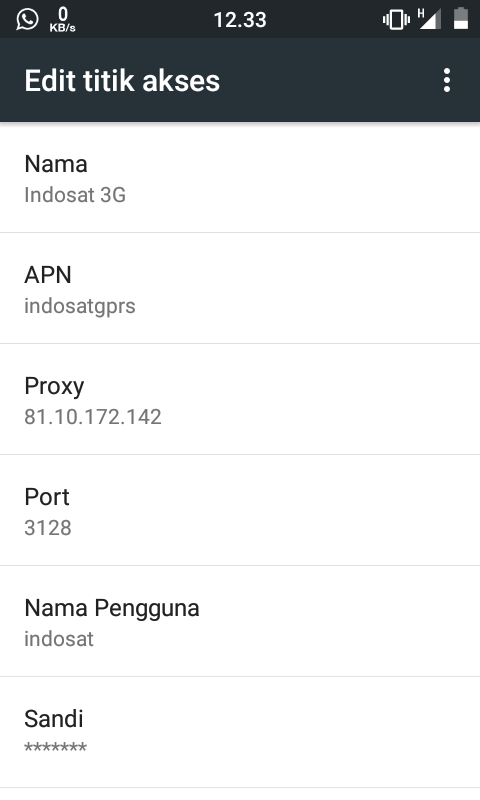
Setting Nama Akses Poin

Proxy bisa menjadi solusi untuk mengatasi pemblokiran sebuah situs. Kamu bisa menggunakan proxy dari berbagai layanan proxy online. Berikut list situs penyedia proxy yang saya rekomendasikan :

  • https://www.torvpn.com/en/proxy-list
  • https://free-proxy-list.net
  • http://freeproxylists.net

Masih banyak lagi, kamu bisa mencarinya langsung lewat mesin pencari. Caranya mudah langsung menuju setelan android, buka jaringan seluler lalu pilih Acces Point Names. Masukkan proxy dan port yang telah didapat.

Setelah itu data seluler otomatis akan refresh. Dan coba kamu buka situs yang sebelumnya tidak dapat diakses. Seharusnya sekarang sudah bisa diakses.

3. Menggunakan Browser Puffin

Puffin Browser Android

Browser yang satu ini akan otomatis membuka situs yang diblokir tanpa ribet. Kamu cukup unduh aplikasinya lalu berselancar dengan leluasa. Browser Puffin memang didesain untuk keperluan berselancar bebas tanpa hambatan. Oleh karena itu sangat cocok untuk kamu yang kesal karena situs yang kamu kunjungi tidak bisa dibuka.

4. Menggunakan SSH (Secure Shell)

SSH Logo (Gambar dari : https://www.linkedin.com/pulse/understanding-ssh-encryption-connection-process-robert-althof)

Port SSH memang dirancang untuk keperluan koneksi yang aman. Kamu hanya perlu mengunduh aplikasi SSH di Google Play Store lalu membuat akun pada salah satu layanan penyedia SSH seperti fastssh.com dan masih banyak lainnya. Setelah itu tinggal kamu hubungkan akun yang telah dibuat. Cara ini memang begitu ribet untuk pemula karena biasanya SSH digunakan oleh perusahaan-perusahaan dan juga terkadang dimanfaatkan untuk internet gratis oleh orang tertentu.

Kesimpulan

Oke, kamu bisa menggunakan salah satu cara diatas. Saya rasa dari keempat cara tersebut yang paling mudah adalah menggunakan browser Puffin. Kamu cukup buka aplikasinya saja tanpa mengubah pengaturan apapun. Namun, keuntungan jika menggunakan proxy adalah sangat ringan dan bisa tunneling di semua aplikasi android. Sedangkan aplikasi VPN seperti Psiphon memang cukup mengambil beberapa megabyte dari RAM. Namun yang jadi masalah ketika kamu menggunakan proxy, kecepatan akses internet tergantung darimana proxy itu diambil. Jadi, aplikasi VPN lah yang lebih cocok karena biasanya akan secara otomatis menggunakan server dengan performa terbaik.

Sekian tutorial tentang cara ampuh membuka situs yang diblokir di android dengan mudah. Jika ada yang ingin ditanyakan, silahkan berkomentar.

Terimakasih telah mengunjungi blogcahti, semoga bermanfaat.

Sep 2, 2017

logoblog

Cara Membuat Menu Navigasi Responsive di Blog dengan Javascript dan CSS

Cara Membuat Navigasi Menu Responsive dengan Pure Javascript dan CSS di Blog

Cara Membuat Menu Navigasi Responsive - Navigasi menu berperan penting didalam sebuah blog atau website. Tombol yang satu ini menjadikan isi blog lebih mudah ditelusuri oleh pengguna. Membuat menu responsive (mobile friendly) tentunya sangat diperlukan supaya blog terlihat rapi dan mudah diakses oleh pengguna, baik ketika menggunakan layar dekstop maupun mobile.

Coba kamu bayangkan jika navigasi menu blog kamu rapi ketika tampil di layar dekstop, tapi berantakan ketika tampil di layar mobile. Tentu sangat tidak nyaman dipandang oleh pengunjung bukan? Ya meskipun kamu masih bisa menggunakan template standar dari blogspot untuk tampilan mobile, namun saya rasa masih kurang bagus dipandang.

(Baca juga : Cara Mengatasi Error Image Missing Titles dan Descriptions Agar SEO Meningkat)

Cara Membuat Navigasi Menu Responsive

Disini kita akan menggunakan pure javascript untuk membuat navigasi menu. Sedangkan responsive menu akan dibuat menggunakan CSS. Oke, langsung saja ikuti langkah-langkah berikut ini :
1. Taruh kode javascript ini sebelum </head>  :
<script type='text/javascript'>
function MenuFunction() {
    var x = document.getElementById(&quot;NavigasiMenu&quot;);
    if (x.className == &quot;main-menu&quot;) {
        x.className += &quot; responsive&quot;;
    } else {
        x.className = &quot;main-menu&quot;;
    }
}
</script>

2. Jika template kalian masih standar, taruh kode berikut tepat dibawah </header> . Tapi kalau template kalian sudah custom maka tinggal ganti bagian navigasi menu yang lama dengan kode dibawah ini :
<nav class='main-menu' id='NavigasiMenu'><a classn' href='javascript:void(0);' onclick='MenuFunction()'><i aria-hidden='true' class='fa fa-bars'/> Menu</a>
<ul>
<li><a href='#' itemprop='url'><span itemprop='name'><i aria-hidden='true' class='fa fa-home'/>
</span></a></li>
<li><a href=#>Menu 1</a></li>
<li><a href=#>Menu 2</a></li>
<li><a href=#>Menu 3</a></li>
</ul>
</nav>
Catatan : Tanda '#' dapat kalian ubah dengan link kategori atau internal link blog kalian. Dan pada bagian yang diberi warna merah dapat kalian ganti sesuai keinginan kalian.

3. Taruh kode CSS berikut sebelum </b:skin> :
/* Main Menu */
nav.main-menu ul{overflow: hidden;padding:0; margin:0 ; background: #0288D1;padding: 8px 0px;}
nav.main-menu li{list-style-type:none;display:inline; } 
nav.main-menu li a{color:#fff; text-decoration: none; transition: 0.3s;padding: 10px 12px; } 
nav.main-menu a.icon {display: none;}
nav.main-menu li a:hover{background-color: #0172af;}

4. Buat CSS responsive seperti berikut sebelum </head> :
<stlye type='text/css'> 
@media screen and (max-width:768px){
.main-nav{display:none; }
nav.main-menu{padding: 0px;}
nav.main-menu li {display:none;}  
nav.main-menu ul{overflow: hidden;padding:0; margin:0;}
nav.main-menu a.icon {background: transparent;color:#0288D1; font-size:20px;display:block; text-align:left; padding:10px;}
nav.main-menu a.icon:hover{color:#0172af; }
nav.main-menu.responsive {position:relative;}
nav.main-menu.responsive li { display:block; }
nav.main-menu.responsive li a{;display:block; text-align:left; background: #6C7A89; }
nav.main-menu.responsive li a:hover{background: #555e68}
nav.main-menu.responsive a.icon{ text-align:left; background:transparent; color:#555e68 } }
</style>

Navigasi menu yang responsive telah dibuat, coba buka blog kamu menggunakan mode desktop dan juga menggunakan mode mobile. Atau kamu bisa buka sampleblogcahti.blogspot.com untuk melihat hasilnya pada template standar blogspot.

Sekian tutorial tentang cara membuat menu navigasi responsive di blog dengan Javascript dan CSS. Jika ada yang ingin ditanyakan, silahkan berkomentar.

Terimakasih telah mengunjungi blogcahti, semoga bermanfaat.