Aug 14, 2020

logoblog

Tutorial Simple Bootstrap 4 Responsive Form

Sumber : https://dev.to


Hallo sobat berjumpa lagi dengan blogcahti. Setelah sekian lama sibuk menggarap tugas akhir, kali ini saya akan berbagi tutorial bootstrap. Membuat form yang responsive menggunakan bootstrap 4 benar-benar simple. Mengkombinasikan class .col dan membuat center class .row agar tampilan menjadi keren. 


Singkat saja karena tutorial ini sangat mudah, namun dibagian akhir akan saja jelaskan agar kalian paham dan bisa dengan mudah membuat yang lebih keren.


Buat file bootstrap-form.html lalu copy paste kode berikut ini : Pada kode tersebut pertama didalam tag <head> kita mengambil source bootstrap 4 supaya dapat terhubung ke bootstrap :

<link rel="stylesheet" href="https://maxcdn.bootstrapcdn.com/bootstrap/4.5.2/css/bootstrap.min.css">

Kalian butuh akses internet pastinya, jika tidak kamu bisa download terlebih dahulu di getbootstrap.com lalu menggunakan eksternal link folder dimana kalain menyimpan file bootstrap.


Terdapat banyak class namun saya hanya akan membahasnya sedikit saja. Pada class .justify-content-center berfungsi untuk centering dan harus berada pada class .row. Kemudian class .col akan membuat element lebih lega karena didalamnya sudah include width, padding, dll. Pada class .content saya membuat sedikit custom css untuk menambah margin dan perubahan pada selector tag <input>.


Silakan buka browser kemudian masukan url dimana kalian menyimpan file tersebut. Ya, memang terlihat begitu keren dan mudah dipelajari.


Sekian tutorial tentang Cara Install Codeigniter 4 di XAMPP Menggunakan Composer di Windows 10. Jika ada yang ingin ditanyakan, silahkan berkomentar. 

Terimakasih telah mengunjungi blogcahti, semoga bermanfaat.

Jun 8, 2020

logoblog

Membuat Alert Dialog Javascript untuk Confirm Delete Database CodeIgniter 4

Confirm Dialog Box

Alert Dialog Javascript untuk Confirm Delete Database - Pada tutorial kali ini akan sedikit simple yaitu menambahkan javascript sebagai alert dialog. Ketika kita ingin menghapus database pastinya membutuhkan konfirmasi penghapusan. Tujuannya adalah supaya kita benar-benar yakin dengan mengkonfirmasi ulang database apa yang akan dihapus.

Pada CodeIgniter, dengan menggunakan base_url() maka files javascript akan dieksekusi di direktori VIEW yang merupakan client-side. Kamu tidak bisa menulis javascript pada server-side. Intinya kamu tidak bisa mencampur adukan kedua hal tersebut karena hal tersebut berbeda.

1. Tambahkan script berikut didalam file php pada direktori VIEW
<script type="text/javascript" src="<?=base_url()?>js/jquery.js" ></script>
<script type="text/javascript" src="<?=base_url()?>js/ajax.js" ></script>

2. Lalu tambahkan script ini didalam file php pada Controller 
$this->load->helper('url');

3. Kembali ke direktori VIEW, pada file tambahkan
<script type="text/javascript">
    function confirmDelete() {
        return confirm('Are you sure want to delete this record?');
    }
</script>

4. Terakhir, perhatikan letak tombol atau link delete. Tambahkan script berikut didalam tag html
onclick="return confirmDelete();"

Sebagai contoh :
 <a href="/bengkel/delete/<?= $row['idBengkel'];?>" onclick="return confirmDelete();">Delete</a>


Sekian tutorial tentang Membuat Alert Dialog Javascript untuk Confirm Delete Database CodeIgniter 4. Jika ada yang ingin ditanyakan, silahkan berkomentar.

Terimakasih telah mengunjungi blogcahti, semoga bermanfaat.

Jun 7, 2020

logoblog

Cara Install Codeigniter 4 di XAMPP Menggunakan Composer di Windows 10

Install Composer

Cara Install Codeigniter Menggunakan Composer - Secara singkat CodeIgniter merupakan Framework PHP untuk membangun aplikasi web. CodeIgniter terdiri dari beberapa versi antara lain CodeIgniter 1, CodeIgniter 2, CodeIgniter 3 dan terakhir yaitu CodeIgniter 4. Tutorial kali ini hanya membahas cara install CodeIgniter 4 di Windows 10.

Saat ini CodeIgniter mengalami perubahan yang cukup besar setelah CI 4 muncul. Mau tidak mau kita harus membaca dokumen yang tersedia di situs resmi CodeIgniter agar bisa mengetahui apa saja yang diperbarui.

Agar CodeIgniter bisa berjalan web server dalam bahasan ini yaitu XAMPP server, kita harus mengaktifkan intl extention, php-json, php-mbstring, php-mysqlnd, dan php-xml. Kamu bisa mengeceknya di file php.ini.

Selain itu juga membutuhkan PHP 7.2+. Untuk mengecek versi php kamu bisa ketik perintah php -v. Demi alasan keamaan, CodeIgniter 4 juga memindahkan file index.php ke folder /public yang sebelumnya berada di root project.

Langkah Install CodeIgniter 4 menggunakan Composer

Dengan menggunakan Composer proses instalasi lebih mudah dan efisien. Hal pertama yang harus diperhatikan adalah mengaktifkan script di file php.ini seperti yang sudah saya jelaskan sebelumnya, terutama file intl extention. Pada PHP versi 7.2 atau terbaru, nama file tersebut yaitu extension=intl. Kamu bisa mencarinya menggunakan fitur pencarian, untuk mengaktifkannya cukup hapus ";" yang berada didepannya.

1. Masuk ke direktori root web server. Misal disini saya menginstall xampp di D:\xampp\htdocs
2. Ketik perintah composer create-project codeigniter4/appstarter nama_project_ci
3. Masuk ke folder project yang sudah dibuat di D:\xampp\htdocs\nama_project_ci
4. Ketik perintah composer update
5. Terakhir cek apakah sudah berhasil dengan perintah php spark serve
 
Jika berhasil, buka browser ketik http://localhost:8080 di address bar maka akan muncul tampilan halaman awal codeigniter.


Sekian tutorial tentang Cara Install Codeigniter 4 di XAMPP Menggunakan Composer di Windows 10. Jika ada yang ingin ditanyakan, silahkan berkomentar.

Terimakasih telah mengunjungi blogcahti, semoga bermanfaat.
logoblog

Cara Mudah Install dan Menjalankan Composer di Windows 10

Install Composer (Sumber : getcomposer.org)

Cara Mudah Install Composer - Hai sobat blogcati berjumpa lagi dengan saya. Kali ini saya akan memberikan tutorial instal composer dan juga menjalankannya di windows 10. Bagi teman-teman yang belum tau apa itu composer, akan saya rangkum sesingkat mungkin dalam tulisan ini.

Apa itu Composer

Composer adalah sebuah tool untuk manajemen depedency didalam pemrogaman PHP yang memudahkan kita dalam mendeklarasikan library sebagai wadah untuk mengelola bahkan memperbaruinya. Composer mengelola berdasarkan per project yang kemudian diinstal didalam direktori tertentu. Composer terinspirasi oleh node npm dan Ruby. Dengan menggunakan composer, kamu dapat mencari tahu paket yang bisa dan perlu diinstal didalam project. Kamu juga dapat memperbarui semua depedencies dalam satu perintah. Mungkin cukup membingungkan bagi yang baru ingin memasang tool ini.

System Requirements

Ada beberapa hal yang harus diperhatikan untuk menjalankan Composer, antara lain :
  • Composer memerlukan PHP 5.3.2+
  • Beberapa setting PHP sensitif dan compile flag diperlukan
  • Multi-platform, dapat digunakan di Windows, Linux dan MacOS

Cara Install Composer di Windows 10

Pada tutorial ini saya hanya melibatkan Windows 10 karena saya menggunakan platform Windows. Bagi kamu yang menggunakan Linux atau MacOS bisa dilihat langsung di situs resmi Composer. Langsung saja berikut langkah instalasi Composer menggunakan Windows Installer :
1. Download installer Composer-Setup.exe
2. Pilih Install for all users.
3. Klik Next.
4. Browse direktori penyimpanan PHP. Disini saya menggunakan XAMPP jadi tinggal sesuaikan. Jika sudah klik Next.
5. Klik Next lewati.
6. Terakhir klik Install.
7. Terakhir setelah proses install sudah selesai klik Finish. Kemudian kita cek menggunakan cmd dengan mengetik perintah composer. Jika muncul seperti ini berarti berhasil.

Sekian tutorial tentang Cara Mudah Install dan Menjalankan Composer di Windows 10. Jika ada yang ingin ditanyakan, silahkan berkomentar.

Terimakasih telah mengunjungi blogcahti, semoga bermanfaat.

Jan 21, 2020

logoblog

Cara Membuat RecyclerView di Android Dan Menampilkan Data dari MySQL

RecyclerView Android

Membuat RecyclerView di Android Dan Menampilkan Data dari MySQL - Hai sobat blogcahti, sudah sekian lama saya baru update post lagi dikarenakan kesibukan kuliah membuat saya malas buka blog untuk membuat artikel baru. Tutorial yang saya bagikan kali ini cukup berbeda yaitu mengenai pemrogaman android yang berhubungan dengan tugas akhir kuliah. Tujuan tutorial ini yaitu mengambil data JSON yang telah diparsing dari database MYSQL dengan memanfaatkan library Retrofit. Kemudian dataset akan ditampilkan pada RecyclerView dalam bentuk list items.

Apa itu RecyclerView Android

Saya akan berikan sedikit penjelasan mengenai RecyclerView sebelum kita memulai membuat program. Singkatnya RecylerView adalah sebuah widget yang berfungsi untuk menampilkan dataset. Sebelum adanya widget RecyclerView, kita menggunakan ListView untuk menampilkan dataset. Kekurangan yang ada pada ListView dalam menghandle data yang besar dan dirasa kurang efisien menjadi alasan lahirnya RecyclerView, dimana dapat menampung dataset dalam jumlah besar.

Oke, itu sedikit penjelasan singkat RecylerView langsung saja kita praktekan dengan membuat program.

Langkah Membuat RecyclerView

Sebelum membuat project android, terlebih dahulu membuat database dan file .php untuk koneksi ke database.

Membuat Database Mysql

Pertama, buat database dengan nama "location".
Kemudian buat table dengan nama "location".

Buat struktur tabel dengan query :
CREATE TABLE `location` (
  `id` int(11) NOT NULL,
  `name` varchar(30) NOT NULL,
  `lat` varchar(30) NOT NULL,
  `lng` varchar(30) NOT NULL
) ENGINE=InnoDB DEFAULT CHARSET=utf8mb4;
 

Insert value ke tabel dengan query :
INSERT INTO `location` (`id`, `name`, `lat`, `lng`) VALUES
(1, 'Universitas Amikom Yogyakarta', '-7.760508', '110.408542'),
(2, 'Universitas Negeri Yogyakarta', '-7.774721', '110.386242'),
(3, 'Universitas Gajah Mada', '-7.771374', '110.377472');

Jika tidak ada error lanjut ke tahap berikutnya.

Membuat File .php Koneksi Database

Buat direktori baru pada folder htdocs dengan nama "location" untuk menyimpan file php. Disini kita akan membuat dua file php yakni untuk koneksi ke database dan menampilkan field dari tabel.

Buat file connect.php dan getlocation.php
Setelah itu coba cek apakah json sudah bisa tampil dengan cara memasukan url localhost/recyclerview/getcontact.php?item_type=tb_recylerview

Maka hasilnya akan seperti ini :
[{"id":"1","name":"Universitas Amikom Yogyakarta","lat":"-7.760508","lng":"110.408542"},{"id":"2","name":"Universitas Negeri Yogyakrta","lat":"-7.774721","lng":"110.386242"},{"id":"3","name":"Universitas Gajah Mada","lat":"-7.771374","lng":"110.377472"}]

Tahap pembuatan project android.

Buka Android Studio, New > Project > Empty Activity dan beri nama RecylerView.

Tambahkan depedencies pada build.gradle (Module:app) seperti berikut :
//add these for lines implementation 'com.squareup.retrofit2:retrofit:2.4.0' implementation 'com.squareup.retrofit2:converter-gson:2.2.0' implementation "androidx.recyclerview:recyclerview:1.1.0" // For control over item selection of both touch and mouse driven selection implementation "androidx.recyclerview:recyclerview-selection:1.1.0-beta01"

Kemudian Sync project. Ingat! Saya menggunakan versi androidx, kalian bisa menyesuaikannya.

Ubah activity_main.xml seperti berikut :
Lanjut dengan membuat item.xml :
Buat class Adapter.java
Selanjutnya buat Interface dengan nama Api.java lalu ubah kind menjadi Interface MainActivity.java
Tambahkan permission internet di AndroidManifest.xml :
<uses-permission android:name="android.permission.INTERNET"></uses-permission>

Terakhir, Run App menggunakan emulator atau device yang tersambung USB. Terlebih dahulu aktifkan USB debugging di device android. Note : Ganti IP address di ApiClient.java dengan IP local komputer

Apabila terjadi masalah pada saat menjalankan aplikasi dengan error "java.io.IOException: Cleartext HTTP traffic to * not permitted" buka AndroidManifest.xml lalu tambahkan :
<application android:usescleartexttraffic="true" application=""></application>

Project source : GITHUB

Sekian tutorial tentang Cara Membuat RecyclerView di Android dengan Mysql. Jika ada yang ingin ditanyakan, silahkan berkomentar.

Terimakasih telah mengunjungi blogcahti, semoga bermanfaat.

Dec 21, 2019

logoblog

Cara Mengatasi Microsoft Office Word Tidak Bisa Save File di Windows 10

word error save

Mengatasi Dokumen Microsoft Word Error Can Not Save File - Hai sobat blogcahti, kalian pernah mengalami error ketika akan menyimpan file ke drive tertentu? Sebagai contoh menyimpan dokumen word dan kemudian muncul pop up seperti ini "File not found. Check the file name and try again". Atau ketika akan menyimpan dokumen yang sudah diedit lalu muncul "Word cannot save or create this file. Make sure that the disk you want to save the file on is not full, write-protected, or damage".

file not found

word can not save file


Berhubung permasalahan ini pernah saya alami juga, kemudian saya telusuri dan alhasil masalah ini dikarenakan kita mengaktifkan fitur Controlled folder access. Fitur tersebut berguna untuk melindungi drive entah dari malware atau virus lainnya. Karena itu kita tidak bisa menyimpan file pada direktori yang telah terproteksi. Solusinya yaitu kita harus turn off protected folder dimana kita akan menyimpan file tersebut.

Langkah untuk menonaktifkan fitur Controlled folder access pada Windows 10

  • Klik Start  > Settings .
  • Pilih Update & Security > Windows Security.
  • Klik Open Windows Security.
  • Klik Virus & threat protection, dan pilih Virus & threat protection settings > Manage settings.
  • Scroll kebawah pilih Controlled folder access > Manage Controlled folder access, lalu klik untuk nonaktifkan.

controlled folder access

Selain itu kalian bisa mengatur sendiri folder yang akan diproteksi atau dihapus. Secara default ada beberapa folder pada drive C: yang terproteksi secara permanen saat fitur Controlled folder access diaktifkan. Kalian bisa menambah atau menghapus protected folder. Hapus protected folder yang digunakan untuk menyimpan file. Selesai.

Sekian tutorial tentang Cara Mengatasi File Dokumen Microsoft Word Tidak Bisa Save di Windows 10. Jika ada yang ingin ditanyakan, silahkah berkomentar.

Terimakasih telah mengunjungi blogcahti, semoga bermanfaat.

Apr 12, 2018

logoblog

Penggunaan Attribut Colspan dan Rowspan di Table HTML

Penggunaan Attribut Colspan dan Rowspan di Table HTML

Penggunaan Attribut Colspan dan Rowspan - Halo sobat blogcahti. Beberapa bulan ini saya jarang update artikel karena sibuk dengan urusan kuliah. Kali ini saya update artikel tentang HTML yang maerupakan salah satu tugas mata kuliah pemrogaman web.

HTML adalah pondasi sebuah web. Oleh karena itu kita wajib mempelajari dasar-dasar HTML terlebih dahulu. Selain itu CSS mendukung untuk pengembangan desain suatu web. Disini kita akan mempelajari apa itu attribut Colspan dan Rowspan pada tabel HTML. Mari kita menuju pembahasan yang lebih lanjut dibawah ini.

Pengertian Colspan Dan Rowspan

Jika kalian sedang mempelajari tabel HTML tentu harus mengerti fungsi attribut Colspan dan Rowspan. Colspan dan Rowspan merupakan attribut HTML yang berfungsi untuk menggabungkan beberapa kolom dan baris. Attribut tersebut dibungkus didalam tag <th> ataupun <td>.

Colspan sendiri merupakan kependekan dari Colomn Span yang berati banyaknya gabungan kolom dalam suatu tabel dan pada baris selanjutnya tetap diikuti oleh jumlah kolom yang sama atau lebih singkatnya kotak yang melebar kesamping.

Sedangkan Rowspan merupakan kependekan dari Row Span yang berarti banyak baris yang digabungkan atau lebih singkatnya kotak yang lebar kebawah. Jadi, kedua attribut tersebut bisa dikatakan memilik fungsi yang sama yaitu melebarkan atau menggabungkan.

(Baca juga : Cara Membuat Form Login HTML Paling Mudah)

Dengan demikian attribut Colspan dan Rowspan hanya digunakan pada kondisi tertentu. Supaya lebih jelas dan mudah dipahami akan saya berikan contoh script HTML sederhana.

Penggunaan Attribut Colspan dan Rowspan

1. Colspan

Penggunaan Colspan :
<td colspan=”2”>Teks Kolom</td>

(Catatan : Angka 2 adalah banyaknya kolom yang digabungkan)

Contoh Script

HTML
<!DOCTYPE html>
<html>
<head>
<title>Table Colspan Rowspan</title>
<link rel="stylesheet" type="text/css" href="style.css">
</head>
<body>
<h2>Colspan and Rowspan</h2>
<table>
  <tr>
    <th>Nama</th>
    <th>Tipe Hero</th>
    <th>Jenis Kelamin</th>
  </tr>
    <tr>
      <td colspan="2">Alicard</td>
      <td>Laki-laki</td>
    </tr>
    <tr>
      <td>Jhonson</td>
      <td colspan="2">Tank</td>
    </tr>
    <tr>
      <td colspan="3">Alice</td>
    </tr>
    <tr>
      <td>Harley</td>
      <td>Mage</td>
      <td>Laki-laki</td>
    </tr>
    <tr>
      <td>Yi Sun Shin</td>
      <td>Marksman</td>
      <td>Laki-laki</td>
    </tr>
</table>
</body>
</html>

CSS
body{
  background: #eee;
}

table {
    font-family: arial, sans-serif;
    border-collapse: collapse;
    width: 70%;
    margin:auto;
    left:0;
    right:0;
    background: #fff;
}

h2{
  text-align: center;
  color:#445;
  font-family: arial;
  font-weight: normal;
}

td, th{
    border: 1px solid #bbb;
    text-align: center;
    padding: 8px;
}

th{
  color:#eee;
  border-bottom:solid 1px #888;
}

tr:nth-child(1) {
    background-color: #666;
} 

Penjelasan :
Pada baris pertama tersebut terdapat attribut colspan=”2” yang berarti kolom Nama dan Tipe Hero digabungkan menjadi satu. Jadi, kita secara tidak langsung mengambil dua kolom sesuai urutan yaitu kolom 1 dan 2. Nah, kolom ketiga harus tetap kita buat karena kolom seluruhnya hanya ada 3 dan kita menyesuaikan yang sudah didefinisikan pada tag <td>. Oleh karena itu penulisan tag <th> hanya dilakukan sebanyak dua kali. Begitupun pada baris kedua terdapat attribut colspan yang menggabungkan kolom 2 dan 3.

Colspan
Ketika script dijalankan di browser maka akan tampil seperti screenshoot diatas. Terlihat pada baris ke 1 dan 2 terdapat attribut colspan yang berarti baris tersebut mewakili beberapa kolom yang sudah ditentukan.

2. Rowspan

Penggunaan Rowspan :
<td rowspan=”3”>Teks Baris</td>

(Catatan : Angka 3 adalah banyaknya baris yang digabungkan)

Contoh Script

HTML
<!DOCTYPE html>
<html>
<head>
<title>Table Colspan Rowspan</title>
<link rel="stylesheet" type="text/css" href="style.css">
</head>
<body>

<h2>Colspan and Rowspan</h2>

<table>
  <tr>
    <th>Nama</th>
    <th>Tipe Hero</th>
    <th>Jenis Kelamin</th>
  </tr>
    <tr>
      <td rowspan="2">Alicard</td>
      <td>Fighter</td>
      <td>Laki-laki</td>
    </tr>
    <tr>
      <td>Tank</td>
      <td>Laki-laki</td>
    </tr>
    <tr>
      <td>Alice</td>
      <td rowspan="2">Mage</td>
      <td>Perempuan</td>
    </tr>
    <tr>
      <td>Harley</td>
      <td>Laki-laki</td>
    </tr>
    <tr>
      <td>Yi Sun Shin</td>
      <td>Marksman</td>
      <td>Laki-laki</td>
    </tr>  
</table>
</body>
</html>

CSS
body{
  background: #eee;
}

table {
    font-family: arial, sans-serif;
    border-collapse: collapse;
    width: 70%;
    margin:auto;
    left:0;
    right:0;
    background: #fff;
}

h2{
  text-align: center;
  color:#445;
  font-family: arial;
  font-weight: normal;
}

td, th{
    border: 1px solid #bbb;
    text-align: center;
    padding: 8px;
}

th{
  color:#eee;
  border-bottom:solid 1px #888;
}

tr:nth-child(1) {
    background-color: #666;
}

Penjelasan :
Ada 2 atrribut rowspan pada baris 1 dan 3. Pada baris 1 kolom 1 digabung dengan baris 2 kolom 1. Oleh karena itu penulisan pada tag <th> di baris 2 hanya dilakukan sebanyak 2 kali karena yang satunya sudah diwakili oleh baris sebelumnya. Dan pada baris 3 kolom 2 dan baris 4 kolom 2 juga digabungkan menjadi satu, yang berati penulisan pada tag <th> di baris ke 4 hanya dilakukan sebanyak 2 kali karena kolom pertamanya sudah digabung oleh baris sebelumnya.

Rowspan

Seperti yang sudah saya jelaskan sebelumnya pada contoh script Colspan karena intinya sama, terlihat bahwa baris 1 kolom 1 dan baris 2 kolom 1, lalu baris 3 kolom 2 dan baris 4 kolom 2 digabungkan menjadi seperti screenshoot diatas saat dijalankan di browser.

KESIMPULAN

Sebenarnya penggunaan attribut ini cukup mudah dipahami karena kita hanya perlu melihat dimana baris atau kolom yang ingin digabungkan. Setelah itu kita abaikan berapa baris atau kolom yang akan kita buat selanjutnya.

Sekian tutorial tentang penggunaan attribut colspan dan rowspan pada table html. Jika ada yang ingin ditanyakan, silahkan berkomentar.

Terimakasih telah mengunjungi blogcahti, semoga bermanfaat.

Mar 14, 2018

logoblog

Cara Mengatasi Game Mobile Legends yang Keluar Sendiri Atau Force Close di Android

Cara Mengatasi Mobile Legends Keluar Sendiri (Force Close) Tanpa Root

Mengatasi Mobile Legends Keluar Sendiri - Akhir ini sangat banyak peminat game online moba android. Terutama game yang sedang trending di Indonesia yaitu Mobile Legends Bang Bang. Ya, game yang dibesut oleh Moonton ini menjadi sangat viral mulai dari kalangan anak-anak hingga dewasa.

Namun ada beberapa masalah yang sering dialami oleh pengguna ketika bermain game moba ini. Salah satunya yaitu masalah aplikasi yang secara tiba-tiba keluar dengan sendirinya atau force close. Tentu kamu akan kesal dengan hal satu ini, apalagi jika kamu sedang asik bermain mode rangked. Kamu akan mendapatkan hukuman AFK karena meninggalkan pertandingan dan tim kamu pasti kecewa. Hal ini juga pernah dialami teman saya yang sedang mabar (main bareng) dengan saya dan teman lainnya. Tidak hanya satu kali, tapi sering banget tiba-tiba keluar sendiri.


Penyebab Mobile Legends Keluar Sendiri

Ada beberapa penyebab yang kemungkinan menjadikan game mobile legends keluar secara tiba-tiba.
1. RAM penuh
2. Terlau banyak cache aplikasi
3. Game belum diperbarui, dll

(Baca juga : Cara Mengatasi Memori Internal Android Penuh Tanpa Root)

Dari beberapa penyebab diatas mungkin banyak yang mengabaikan hal satu ini yaitu cache aplikasi. Ya, semakin banyak cache aplikasi yamg tersimpan maka akan terasa berat pula ponsel android. Apalagi jika RAM atau Internal yang dimiliki tergolong kecil.

Cara Mengatasi Force Close Mobile Lengends

Tenang saja, kamu tidak usah kawatir. Saya akan memberikan beberapa tips untuk mengatasi masalah ini. Berdasarkan pengalaman saya dan teman yang pernah mengalami hal tersebut, maka akan saya ulas solusi yang tepat dan sesuai. 

1. Paksa berhenti aplikasi yang memakan banyak RAM

RAM penuh akan mempengaruhi kinerja sebuah aplikasi, terutama mobile legends yang memiliki membutuhkan RAM lumayan besar. Berdasarkan pengalaman saya, menggunakan android dengan kapasitas RAM 1gb tidak bisa membuka ML. Teman saya yg menggunakan RAM 2gb saja terkadang force close. Nah, untuk mengatasinya sementara dengan paksa berhenti aplikasi yang tidak diperlukan. Caranya masuk ke setelan aplikasi dan pilih beberapa aplikasi lalu paksa berhenti. Ingat ini hanya sementara saja, kemungkinan jika kamu membuka aplikasi lain bisa terulang lagi.

2. Bersihkan cache aplikasi

Kebanyakan pengguna mengabaikan hal ini. Cache adalah tempat penyimpanan aplikasi sementara, bukan seperti RAM. Dengan cache maka kamu tidak perlu repot membuka aplikasi dengan waktu lama. Cache yang menumpuk akan memperlambat kinerja ponsel. Maka dari itu bersihkan cache adalah hal yang harus dilakukan. Download saja aplikasi Cache Cleaner di Google Play Store. Saya merkomendasikan CCleaner karena selain membersihkan cache, dapat juga untuk membersihkan sampah lainnya.

3. Perbarui Game

Jika kalian belum update game Mobile Legends, kemungkinan bisa terjadi hal semacam ini. Untuk itu cek update aplikasi di Google Play Store.

4. Reinstall Game

Salah satu cara yang mungkin bisa mengatasi force close adalah dengan memasang ulang aplikasi. Pertama kamu uninstall terlebih dahulu, lalu install kembali. Biasanya terjadi kesalah sistem sehingga force close terjadi.

5. Ganti Smartphone dengan RAM lebih besar

Nah, kalau RAM kamu kecil dan aplikasi menumpuk sudah pasti dalat terjadi FC. Belilah Smartphone android dengan RAM lebih besar. Maka kemungkinan besar tidak terjadi force close.

Kesimpulan

Jika kamu sudah melakukan tips yang saya sampaikan diatas dengan menganalisa penyebab terlebih dahulu, maka game mobile legends akan berjalan mulus dan tidak akan terjadi lagi force close.

Sekian tutorial tentang cara mengatasi mobile legends keluar sendiri (force close) tanpa root. Jika ada yang ingin ditanyakan, silahkan berkomentar.

Terimakasih telah mengunjungi blogcahti, semoga bermanfaat.

Jan 8, 2018

logoblog

Cara Menambahkan Tag Hreflang di Blog Optimasi SEO

Cara Menambah Tag Hreflang di Blog

Cara Menambah Tag Hreflang di Blog - Sebagai seorang blogger kamu tentu harus mengetahui hal yang satu ini. Ketika kamu ingin memudahkan pengunjung melihat halaman blog kamu, maka perhatikan penggunaan tah hreflang.Kebanyakan blogger mengabaikan hal ini, entah karena tidak mengerti fungsinya atau tidak peduli sama sekali.

Optimasi SEO memang penting untuk meningkatkan trafik blog. Namun apakah kamu sudah menerapkan tag yang sedang kita bahas? Setelah sekian optimasi On Page sudah dilakukan ternyata masih ada satu hal yang kebanyakan blogger lupakan yaitu tag hreflang.

Fungsi Tag Hreflang

Pertama-tama kita saya akan sedikt membahas apa itu tag hreflang. Tag tersebut merupakan tag yang berfungsi untuk menyesuaikan bahasa konten blog kepada pengunjung sesuai dengan target bahasa yang ditujukan. Lebih jelasnya tag tersebut berguna agar blog kamu dapat dilihat oleh pengunjung dari negara manapun dengan menyesuaikan bahasa negara tersebut. Mungkin penjelasannya cukup singkat saja, mari kita lanjut ke cara penggunaannya.

Cara Menggunakan Tag Hreflang Di Blog

Setelah mengetahui betapa pentingnya tag hreflang untuk meningkatkan SEO blog, maka saya akan menjelaskan cara penggunaannya di blog. Jika kamu pengguna platform wordpress mungkin sudah disesuaikan oleh developer templatenya. Penulisan tag ini cukup sederhana sehingga mudah untuk diterapkan di blog. Ada beberapa cara penulisan script untuk tag hreflang.

1. Menentukan tag ke bahasa tertentu

 Kamu bisa menentukan bahasa mana yang akan dipilih dengan mengubah pada bagian hreflang='disini'
<link href='http://blogcahti.blogspot.com' hreflang='am-et' rel='alternate'/>
Tag tersebut berfungsi untuk menangkap bahasa Amharik baik itu Ethopia ataupun Eritrea.

Catatan :  Ubah bagian script yang berwarna merah dengan URL blog kamu

2. Menentukan bahasa secara otomatis

Namun jika kamu ingin menggunakan tag hreflang yang menyesuaikan seluruh bahasa di dunia, maka perlu diubah bagian tag hreflang='am-et' menjadi hreflang='x-default' Lebih jelasnya perhatikan script berikut :
<link href='http://blogcahti.blogspot.com'  hreflang='x-default' rel='alternate'/>

3. Menentukan secara dinamis menyesuaikan URL 

Sedangkan jika kamu ingin tag tersebut lebih dinamis dengan menyesuaikan alamat url halaman yang di buka maka gunakan tag di berikut ini :
<link expr:href='data:blog.url' hreflang='x-default' rel='alternate'/>
Tag tersebut akan menyesuaikan url seluruh halaman yang ada di blog kamu dengan menggunakan atribut expr:href='data:blog.url'

Langkah meletakkan script

Jika platform blogger masuk ke Tema > Edit html lalu pilih salah satu script tersebut dan letakkan diatas </head> atau dibawah <head> begitupun dengan patfrom lain tinggal menyesuaikan. Berikut contoh penempatan script di blogger
Penggunaan Tag Hreflang


Kesimpulan

Dengan menambahkan optimasi berikut tidak menjamin bahwa trafik blog kamu akan naik drastis. Perlu kita ketahui lagi bahwa masih banyak hal lainnya untuk menaikan trafik pengunjung blog. Namun dengan menerapkan tag ini, blog kamu akan lebih banyak diminati oleh berbagai pengunjung dari seluruh dunia.

Sekian tutorial tentang cara menambahkan tag hreflang di blog yang baik untuk optimasi SEO On Page. Jika ada yang ingin ditanyakan, silahkan berkomentar.

Terimakasih telah mengunjungi blogcahti, semoga bermanfaat.

Nov 5, 2017

logoblog

Cara Melaporkan dan Mencegah Pencurian Artikel (Copas) ke Google DMCA

Cara Melaporkan dan Mencegah Konten Blog yang Dicuri (Copas) ke Google DMCA

Melaporkan dan Mencegah Pencurian Artikel (copy paste) - Pernah kebayang tidak? Ketika kamu mempublikasi artikel di blog dengan tulisan murni hasil pemikiran sendiri lalu dicopas (copy-paste) begitu saja oleh orang tidak bertanggung jawab? Ya, rasanya memang agak menyebalkan, atau bisa dibilang sangat menjengkelkan. Beberapa waktu lalu sebelum saya posting artikel ini, hampir semua konten blog saya dicuri oleh blog yang sama. Saya rasa blog tersebut generate secara otomatis artikel dan kemudian mempublikasikannya.

Berdasarkan hasil yang saya telusuri di internet, ternyata ini adalah masalah fitur /feeds/posts/default yang ada di blogger. Fitur ini akan memudahkan pengunjung menelusuri artikel sebuah blog. Nah, ini yang menjadi penyebab artikel mudah dicopas. Namun jangan kawatir, disini saya akan memberikan solusi untuk mencegahnya.

Cara Melaporkan Konten Blog yang Dicuri

Ketika konten kamu dicuri hal yang pertama diakukan adalah melaporkannya terlebih dahulu. Supaya blog pencuri kapok atas perbuatannya dan mendapat hukuman dari google. Blog pencuri dari kasus saya ini menggunakan paltform blogger.

Langkah-langkah melaporkan konten yang dicuri

1. Pergi menuju https://www.google.com/webmasters/tools/dmca-notice
2. Disitu ada beberapa hal yang harus kamu isi untuk kebutuhan informasi.
3. Isi Firstname, Lastname, dan Company Name yang sesuai (dalam hal ini blog milikmu). Kemudian klik Copyright holder you represent, pilih Self dan jangan lupa centang untuk konfirmasi. Serta isi Email address (sesuai dengan email yang digunakan blog kamu) dan pilih Country/Region.
DMCA Complaint 1

4. Pada bagian yang bertanda merah pertama, beri alasan mengapa kamu ingin melaporkan. Karena konten kamu dicuri, maka berikan alasan yang sesuai misal Konten blog saya dicuri oleh orang yang tidak bertanggung jawab. Lalu bagian kedua bisa diisi dengan link konten asli milikmu (bisa diisi banyak link perbarisnya, maksimal 1000 baris.)
DMCA Complaint 2

5. Setelah itu isi link konten/artikel yang dicuri (jika terdapat banyak link, maka sesuaikan dengan link konten/artikel asli secara urut). Dan jangan lupa centang 3 checkbox untuk konfirmasi.
DMCA Complaint 3

6. Step terakhir yaitu SIGNATURE. Isikan tanggal sekarang dan tanda tangan (diisi dengan nama kamu). Lalu isi CAPCHA untuk memastikan kamu bukan robot dan klik tombol Submit.
DMCA Complaint 4

7. Setelah selesai tunggu beberapa hari untuk mendapatkan approve dari google.

Cara Mencegah Konten Blog yang Dicuri

Hal berikutnya setelah melaporkan pencurian konten adalah mencegah pencurian itu terjadi lagi. Sebelum saya mengetahui cara mencegahnya, banyak artikel saya dicopas oleh blog yang sama dan saya melaporkannya lagi dan lagi. Saya rasa itu cukup menyebalkan dan saya tidak ingin itu terjadi terus menerus. Belajarlah dari pengalaman, ya itu yang kebanyakan orang bilang dan itu sangat wajib bagi saya. Seperti yang sudah saya jelaskan sebelumnya yaitu mengenai fitur feeds di blogger yang menjadi penyebab artikel mudah dicopas orang lain secara otomatis. Oleh karena itu kita harus mematikan fitur tersebut dengan cara Masuk ke blogger > Setelan > Lainnya > Izin Umpan Blog > Singkat/Tidak Ada

Jadi kita harus menyembunyikan fitur ini agar Umpan Blog tidak dapat diakses oleh pengunjung. Tujuannya untuk mengantisipasi pencurian konten oleh orang yang tidak bertanggung jawab. Karena plagiat itu sama dengan pengecut kecuali sudah mendapatkan izin dari pemillik konten.

Hasil Laporan DMCA

Setelah laporan dikirim, kamu bisa lihat laporannya di dashboard. Berikut adalah hasil laporan milik saya. Tanda merah tersebut menunjukkan jumlah link yang dilaporkan dan masih pending. Kamu bisa menunggu beberapa hari hingga laporan diterima. Bisa dilihat pada laporan saya sebelumnya. Cukup banyak kan yang copas artikel saya hehe.
dmca_dashboard

dmca_dashboard

Sekian tutorial tentang cara meaporkan dan mencegah konten blog yang dicuri (copas) ke google DMCA. Jika ada yang ingin ditanyakan, silahkan berkomentar.

Terimakasih telah mengunjungi blogcahti, semoga bermanfaat.

Oct 15, 2017

logoblog

Cara Unlock Bootloader Xiaomi Redmi 4 / 4A / 4X / 4 Prime (Lengkap)

Cara Unlock Bootloader Xiaomi Redmi 4 / 4A / 4X / 4 Prime (Lengkap)

Cara Unlock Bootloader Xiaomi Redmi 4 / 4A / 4X / 4 Prime - HP Xiaomi keluaran terbaru memang cukup ribet dalam hal rooting, instal custom recovery, dll. Pihak Xiaomi mulai menggunakan system Lock Bootloader semenjak tahun 2016. Pengguna harus Unlock Bootloader terlebih dahulu sebelum melakukan hal tersebut. Tidak seperti Xiaomi sebelumnya yang cukup mudah untuk di-root.

Pihak Xiaomi sendiri telah menerapkan sistem tersebut di beberapa tipe Xiaomi terbaru.
Beberapa HP Xiaomi yang menggunakan system lock bootloader, antara lain :
  • Redmi 3, 3 pro, 3s, 3x, 3s prime
  • Redmi 4, 4A, 4X, 4 prime
  • Redmi Note 3, Note 3 pro, Kenz 
  • Redmi Note 4, Note 4x
  • Mi 5
  • dll.

Memang cukup memakan waktu bagi yang ingin root Xiaomi terbaru karena harus menjalani beberapa langkah seperti UBL, pasang TWRP dan kemudian barulah bisa di-root. Disamping itu terdapat kelebihan dan kekurangan HP Xiaomi yang sudah di unlock bootloader.

Kelebihan Unlock Bootloader pada Xiaomi
  • HP Xiaomi bisa di-root.
  • Bisa memasang custom recovery seperti TWRP.
  • Bisa melakukan tweak dan oprek system android.
  • dll.
Kekurangan Unlock Bootloader pada Xiaomi
  • Hilangnya garansi HP Xiaomi
  • Rentan terhadap malware
  • Bisa flashing dengan mudah ketika HP dicuri
  • dll.

Seperti yang kalian ketahui bahwa android rentan terhadap serangan malware. Oleh karena itu ini menjadi sebab mengapa pihak Xiaomi menggunakan system Lock Bootloader.

Penyebab Tidak Bisa Unlock Bootloader Xiaomi

Selain hal diatas, ada beberapa penyebab HP Xiaomi tidak bisa di-unlock bootloader yang harus kamu ketahui, antara lain :
1. Belum Request Unlock Bootloader
Pihak Xiaomi sendiri mengharuskan pengguna request UBL terlebih dahulu sebelum melangkah proses selanjutnya.
2. Belum Mendapatkan Izin untuk Unlock Bootloader
Setelah request UBL, pengguna harus mendapatkan izin lewat sms yang dikirim ke nomor telepon yang telah didaftarkan di akun Mi. Pastikan mengisi data asli dan nomor telepon yagn masih aktif.
3. HP Xiaomi Tidak Terdeteksi
Pengguna juga harus menghubungkan HP Xiaomi ke PC menggunakan kable USB dan instal ADB driver. Saya sarankan menggunakan USB ori.
4. Menggunakan ROM Global
Jika terjadi error Couldn’t Verify Device, disarankan menggunakan ROM developer China. Karena beberapa pengguna yang menggunakan ROM Global mengalami hal tersebut sehingga tidak bisa UBL.
5. Tidak Ada Koneksi Internet
Syarat untuk UBL yaitu adanya koneksi internet pada PC. MiFlash Unlock membutuhkan koneksi internet ke Akun Mi yang terhubung untuk proses Unlock.
6. Sebelumnya Sudah Unlock Bootloader
Jika kamu sudah pernah UBL, tentu saja tidak bisa melakukannya lagi. Hal yang bisa kamu lakukan adalah Relock Bootloader.
7. Kurang Ganteng
Dari beberapa hal diatas yang paling berpengaruh adalah tingkat kegantengan kamu, jika kamu tidak ganteng berarti kamu harus cantik semaksimal mungkin. Namun hal ini tidak ada kaitannya sama sekali. Jadi abaikan hal yang satu ini.

Diatas sudah saya jelaskan beberapa penyebab HP Xiaomi tidak bisa UBL. Sebelum melangkah lebih lanjut, ada beberapa syarat yang harus dipenuhi supaya bisa UBL.

Syarat Unlock Bootloader
  • Memiliki akun Mi
  • Request UBL
  • Kabel USB
  • PC (membutuhkan koneksi internet)

Syarat diatas harus dipenuhi supaya proses UBL bisa berjalan dengan baik. Setelah memiliki akun Mi, pengguna wajib request UBL untuk mendapatkan izin dari pihak Xiaomi. 

Cara Request Unlock Bootloader HP Xiaomi

Salah satu syarat yang wajib adalah request UBL terlebih dahulu. Karena ini yang pertama kali harus dilakukan. Tapi kalau kamu sebelumnya sudah request dan mendapat izin untuk unlock bootloader maka lewati bagian dibawah ini dan langsung menuju ke Cara Unlock Bootloader.

Langkah-langkah request UBL

1. Pastikan sudah memiliki akun Mi
2. Masuk ke http://en.miui.com/unlock lalu klik Unlock Now.
3. Kemudian isikan nama, nomor HP (pastikan nomor HP yang masih aktif) dan tulis alas an mengapa kamu ingin unlock bootloader. Misal “My phone is bricked and I want flashing ROM”.
4. Klik I confirm dan centang kotak kecil
5. Setelah itu klik Apply Now

Proses request sedang berlangsung. Tunggu hinga kamu mendapat sms konfirmasi ke nomor telepon yang sebelumnya didaftarkan. Proses bisa memakan waktu sekitar 24 jam, bisa lebih dan bisa juga kurang. Saya sendiri dapat sms konfirmasi setelah 12 jam bahwa HP saya disetujui untuk unlock bootloader.
Setelah persyaratan yang wajib terpenuhi, selanjutnya kita tinggal melakukakan unlock bootloader.
Namun jika kamu tetap belum mendapat sms konfirmasi dari Xiaomi, cobalah kirim ulang kode konfirmasi. Tapi saya rasa banyak yang cepat kok menerima sms konfirmasinya.

Cara Unlock Bootloader HP Xiaomi

Kamu harus menyiapkan bahan-bahan untuk proses UBL. Setelah itu baru kamu ikuti langkah-langkahnya.

Bahan-bahan untuk UBL

1. Download MiFlash Unlock
Pertama download MiFlash Unlock di http://en.miui.com/unlock/download_en.html
2. ADB
Download ADB (http://www.14.zippyshare.com/v/CVJ7WNmA/file.html) dan lalu instal. Setelah itu akan muncul CMD, tekan saja y > y > y dan install driver.
3. Kabel USB
Gunakan kabel USB ori atau yang bisa mendeteksi HP Xiaomi kamu.
4.  PC (koneksi internet)
PC kamu harus terhubung ke internet.
Oke, jika persyaratan dan bahan-bahan diatas sudah terpenuhi mari kita lanjut ke langkah-langkah UBL. Pastikan juga kamu siap menerima resikonya seperti yang sebelumnya sudah admin bahas.

Langkah-langkah Unlock Bootloader Xiaomi

1. Pertama install ADB dan extract MiFlash Unlock yang sebelumnya sudah kamu download.
2. Buka MiFlash Unlock, lalu login dengan akun Xiaomi (pastikan akun yang telah mendapat izin unlock bootloader).
3. Pada Opsi pengembang, aktifkan USB Debugging dan OEM Unlock
4. Masih di Opssi pengembang, masuk ke Status Mi Unlock lalu tekan Add Account and Device
5. Login ke i.mi.com dan pilih Find device (pastikan terdaftar dengan nomor yang sama). Lokasimu harus terdeteksi, caranya masuk ke Mi Account > Mi Cloud > Find Device
6. Matikan HP lalu masuk ke Fastboot Mode dengan cara tekan dan tahan tombol Volume Down + Power hingga muncul Fastboot Mode.
7. Hubungkan HP Xiaomi dengan PC menggunakan kabel USB.
8. Terakhir silahkan tekan Unlock pada MiFlash Unlock. Tunggu hingga proses selesai.

Mengatasi Error Couldn’t Verify Device

Beberapa pengguna memang sering mengalami hal seperti ini karena ROM yang digunakan adalah ROM Global. Untuk mengatasinya, cobalah ganti ROM Global ke ROM developer China. Dan pastikan internet lancer serta lokasi terdeteksi dengan benar.

Kesimpulan

Sebenarnya proses unlock bootloader tidak wajib dan tidak disarankan. Tapi jika kamu mengalami masalah seperti bootloop atau ingin mengubah ROM Global ke China atau sebaliknya, maka kamu harus UBL. Namun tenang saja, HP kamu bisa dikembalikan seperti semula dengan cara Relock Bootloader. Sekali lagi saya sarankan jika dirasa tidak diperlukan maka jangan mencobanya.

Sekian tutorial tentang cara unlock bootloader xiaomi redmi 4 / 4A / 4X / 4 prime (lengkap). Jika ada yang ingin ditanyakan, silahkan berkomentar.

Terimakasih telah mengunjungi blogcahti, semoga bermanfaat.

Oct 6, 2017

logoblog

Cara Mengubah dan Menambah Input Bahasa Keyboard di Windows 7 dan 8

Cara Mengubah dan Menambah Input Bahasa Keyboard di Windows 7 dan 8

Cara Mengubah dan Menambah Input Bahasa Keyboard - Kamu ingin mengubah bahasa keyboard masukkan? Tenang, itu sangat mudah. Biasanya di windows menggunakan bahasa Inggris sebagai bahasa bawaan. Namun, jika kamu membeli komputer atau laptop dari luar negeri dengan pengaturan bahasa asing tentu kamu kebingungan saat mengetik. 

Dalam hal lain mungkin kamu ingin menulis menggunakan bahasa asing seperti Arab, China, dan sebagainya maka kamu perlu menambahkan dan mengubahnya sesuai kebutuhanmu

(Baca juga : Cara Mengatasi Dokumen Word yang Tidak Bisa Dibuka (Corrupt))

Cara Mengubah Bahasa Keyboard Masukkan di Windows

Berikut ini blogcahti akan berikan tutorialnya baik untuk windows 7 dan 8. Oke, langsung saja ikuti langkah-langkah berikut berdasarkan sistem operasinya :

Windows 7

1. Klik Start, klik Control Panel.
2. Pilih Change keyboards or other input methods.
Change keyboards or other input methods

2. Pilih tab Keyboard and Languages, klik Change keyboards.
3. Kemudian pada tab General, klik Add lalu pilih (+) bahasa yang diinginkan dan klik (+) keyboards. Setelah itu tinggal centang keyboards yang ingin dipilih.
Add Keyboard Language
4. Klik OK.
5. Terakhir klik Apply dan OK.
6. Cara mengubah bahasa tinggal pilih bahasa yang telah ditambahkan pada Default input language.
Default input language 

Windows 8

1. Geser kursor ke pojok kanan atas jendela Windows, kemudian pilih Setting.
2. Klik Change PC Settings.
Change PC Settings
3. Pada layar PC Setting, pilih Time and language dan klik Region and language.
4. Klik Add a language.
5. Pilih bahasa yang diinginkan. Disitu terdapat list bahasa yang cukup banyak.
6. Pastikan pengaturan bahasa untuk keyboard diaktifkan (biasanya secara otomatis sudah aktif).
7. Cara mengubahnya tinggal klik ikon Language 'EN' pada taskbar, lalu pilih bahasa yang sebelumnya ditambahkan.

Alternatif lain mengubah bahasa keyboard

Supaya lebih mudah, windows menyediakan tombol shorcut untuk mengubah input bahasa keyboard. Caranya tekan tombol Shift + Alt.

Sekian tutorial tentang cara mengubah dan menambah input bahasa keyboard di windows 7 dan 8. Jika ada yang ingin ditanyakan, silahkan berkomentar.

Terimakasih telah mengunjungi blogcahti, semoga bermanfaat.

Sep 26, 2017

logoblog

Cara Mengatasi HP Android Bootloop (Stuck di Logo) dengan Mudah

Solusi Cara Mengatasi Android Bootloop (Stuck on Boot Screen) dengan Mudah dan Benar

Cara Mengatasi Android Bootloop - Jika kamu pengguna smartphone android pasti pernah dengar istilah bootloop kan? Apalagi jika kamu opreker android, tentunya sudah tidak asing lagi dengan istilah yang satu ini. 

Namun dari sekian banyak pengguna android masih saja ada yang belum mengerti apa arti kata bootloop. Mungkin mereka pernah mengalaminya namun tidak tahu istilahnya. Daripada orang awam malah jadi bingung maka akan saya ulas sedikit mengenai arti bootloop.

Apa arti bootloop pada android?

Istilah bootloop berasal dari dua suku kata 'boot' dan 'loop' yang digabungkan. Bootloop adalah keadaan dimana android gagal booting yang akhirnya tidak dapat memasuki homescreen atau terjebak dalam logo smartphone (Stuck on Boot Screen). Jadi, jika android kamu dinyalakan dan hanya berakhir di logo maka android kamu sudah dapat dipastikan dipastikan bootloop.

Mungkin ada yang pernah berkali-kali pergi ke tukang servis hp. Padahal sebenarnya caranya cukup mudah jika jamu mengikuti tutorialnya dengan benar. Nah, oleh karena itu kamu tidak perlu panik langsung menuju ke tukang servis. Disini akan saya ulas mengenai cara mengatasi bootloop pada smartphone android berdasarkan pengalaman saya dan tentunya secara rinci supaya dapat dimengerti bahkan oleh orang awam sekalipun.

(Baca juga : 11 Aplikasi Android Keren yang Wajib Ada Setelah Root)

Jenis Bootloop dan Penyebabnya

Bootloop sendiri terdapat jenis yang berbeda yaitu light bootloop (ringan), medium bootloop (menengah) dan hard bootloop (berat). Masing-masing memiliki tingkat kerusakan yang berbeda. Oleh karena itu kamu harus memahami kerusakan yang dialami android kamu yang mengakibatkan bootloop sehingga penanganannya lebih mudah.

1. Light Bootloop

Light bootloop adalah bootloop yang dikarenakan oleh sistem cache yang menumpuk atau kesalahan sistem aplikasi (dalam hal ini crash) sehingga sistem android tidak dapat berfungsi normal.  Ini terjadi ketika kamu sedang memainkan aplikasi atau game berat lalu terjadi kesalahan aplikasi sehingga android restart dengan sendirinya dan terjebak di logo.

Cara mengatasi light bootloop :

Caranya sangatlah mudah, kamu hanya perlu melepas baterai dari smartphone dan tunggu sebentar. Kemudian pasang kembali dan nyalakan android kamu. Jika masih stuck di logo, coba lakukan cara ini :
1. Masuk ke sistem recovery dengan memilih beberapa cara masuk recovery berikut ini :
  • Tekan tombol Volume (+) + Power
  • Tekan tombol Volume (-) + Power
  • Tekan tombol Volume (+/-) + Power + Home
  • Jika tidak bisa maka kamu perlu browsing berdasarkan tipe Hp kamu

Catatan : Gunakan tombol Volume (+/-) untuk pindah cursor dan tombol Power untuk memilih

2. Setelah itu pilih wipe cache partition
Wipe Cache Partition

3. Lanjutkan dengan wipe dalvik cache
Wipe Davik Cache

4. Reboot ponsel

Catatan : Disini saya menggunakan custom recovery yaitu CWM. Setiap jenis smartphone android memiliki tampilan sistem recovery yang berbeda, jadi tinggal sesuaikan saja.

2. Medium Bootloop

Medium bootloop terjadi akibat kesalahan install aplikasi atau bisa juga karena gagal rooting. Terkadang juga bisa disebabkan oleh si pengguna yang mengubah sistem android atau mengotak atik sistem recovery.

Cara mengatasi medium bootloop :

Kamu bisa coba masuk ke sistem recovery lalu Wipe Data dan Cache dengan cara seperti dibawah ini:
1. Pilih beberapa cara masuk recovery berikut :
  • Tekan tombol Volume (+) + Power
  • Tekan tombol Volume (-) + Power
  • Tekan tombol Volume (+/-) + Power + Home
  • Jika tidak bisa maka kamu perlu browsing berdasarkan tipe Hp kamu

Catatan : Gunakan tombol Volume (+/-) untuk pindah cursor dan tombol Power untuk memilih

2. Kemudian pilih wipe data/factory reset (kamu akan kehilangan semua aplikasi yang terinstal dan data pada internal memori), pilih Yes
Wipe Data/Factory Reset


4. Setelah itu pilih wipe cache partition dan wipe dalvik cache
5. Reboot ponsel

3. Hard Bootloop

Hard bootloop disebabkan oleh kesalahan sistem yang melibatkan si pengguna itu sendiri. Biasanya ini diakibatkan oleh kesalahan install Custom ROM atau firmware yang tidak cocok. Bootloop seperti ini sudah menjadi hal yang biasa bagi opreker android.

Cara mengatasi hard bootloop :

Install ulang firmware yang cocok dengan tipe Hp kamu, atau restore rom jika kamu sudah mem-backup melalui custom recovery. Sedangkan untuk cara install ulang firmware, kamu bisa browsing karena setiap smartphone andrid berbeda.

Kesimpulan

Masalah yang biasa dialami oleh kebanyakan orang adalah bootloop ringan karena biasanya itu terjadi secara tiba-tiba. Namun sebenarnya semua itu mudah, yang hanya kamu perlukan adalah memahami penyebabnya dahulu dan mencoba cara yang tepat agar android kamu pulih dari bootloop.

Sekian tutorial tentang cara mengatasi hp android bootloop / stuck di logo dengan mudah. Jika ada yang ingin ditanyakan, silahkan berkomentar.

Terimakasih telah mengunjungi blogcahti, semoga bermanfaat.

Sep 10, 2017

logoblog

Cara Ampuh Membuka Situs yang Diblokir di Android dengan Mudah

Cara Ampuh Membuka Situs yang Diblokir di Android dengan Mudah

Cara Membuka Situs yang Diblokir di Android - Kamu ingin mengakses website tertentu namun diblokir oleh ISP? Ya, memang cukup kesal rasanya ketika berhadapan dengan internet positif. Pemerintah Indonesia memang ketat dalam hal membatasi akses internet ke situs-situs yang dianggap terdapat unsur negatif seperti judi, sara, dan pornografi.

Situs pornografi merupakan akar dari masalah moral generasi bangsa. Bagaimana tidak, anak-anak sekarang sudah banyak yang bermain internet dalam kesehariannya. Apalagi kalau jauh dari pengawasan orangtua, tentu sangat berbahaya.

Dunia internet begitu luas sehingga kita memerlukan banyak informasi penting. Kita juga harus bijak dalam menggunakan akses internet supaya lebih banyak manfaatnya. Oleh karena itu wajar saja operator yang ada di Indonesia seperti XL, Telkom dan sebagainya memblokir situs-situs negatif karena perintah dari kominfo.

Namun, akibatnya ada situs yang jadi salah sasaran. Situs yang tidak mengandung unsur negatif tersebut kadang pula terkena imbasnya. Ya memang kadang ada situs yang sedikit membahas hal-hal berbau negatif tapi akhirnya kena juga.

Cara Akses Situs yang Diblokir Operator

Kamu tidak perlu cemas untuk masalah ini. Disini saya akan memberikan solusi untuk mengatasi hal tersebut. Ada beberapa cara untuk menerobos masuk ke situs yang diblokir. Oke, langsung saja akan saya ulas dibawah ini :

1. Menggunakan Aplikasi VPN (Virtual Private Network)

Android VPN

Aplikasi VPN berfungsi menyembunyikan IP kamu dengan cara mengubahnya menjadi IP negara tertentu. Menggunakan VPN memungkinkan kamu berselancar di dunia internet dengan nyaman, bebas dan aman. Ada banyak aplikasi VPN yang bertebaran di Google Play Store yang bisa kamu unduh. Berikut beberapa rekomendasi dari saya :


Penggunaannya mudah, kamu juga bisa melakukan tunneling di semua aplikasi android agar bisa diakses melalui VPN. Nah, sekarang kamu bisa buka situs yang sebelumnya tidak dapat dibuka.

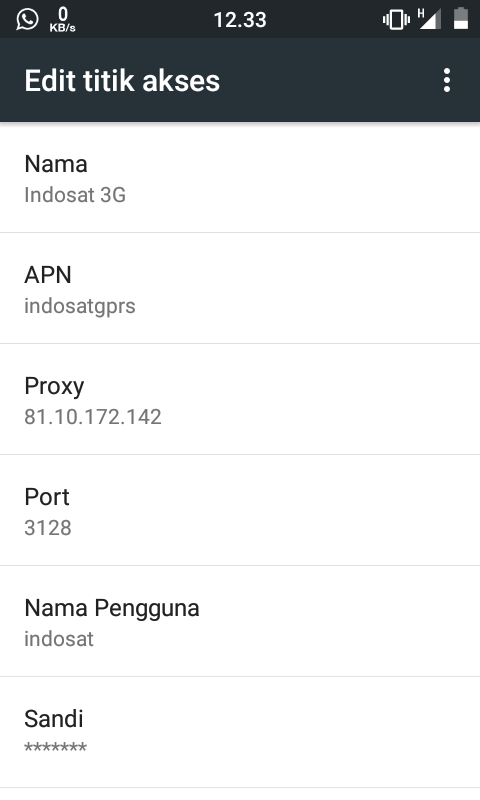
2. Menggunakan Web Proxy

Setting Nama Akses Poin

Proxy bisa menjadi solusi untuk mengatasi pemblokiran sebuah situs. Kamu bisa menggunakan proxy dari berbagai layanan proxy online. Berikut list situs penyedia proxy yang saya rekomendasikan :

  • https://www.torvpn.com/en/proxy-list
  • https://free-proxy-list.net
  • http://freeproxylists.net

Masih banyak lagi, kamu bisa mencarinya langsung lewat mesin pencari. Caranya mudah langsung menuju setelan android, buka jaringan seluler lalu pilih Acces Point Names. Masukkan proxy dan port yang telah didapat.

Setelah itu data seluler otomatis akan refresh. Dan coba kamu buka situs yang sebelumnya tidak dapat diakses. Seharusnya sekarang sudah bisa diakses.

3. Menggunakan Browser Puffin

Puffin Browser Android

Browser yang satu ini akan otomatis membuka situs yang diblokir tanpa ribet. Kamu cukup unduh aplikasinya lalu berselancar dengan leluasa. Browser Puffin memang didesain untuk keperluan berselancar bebas tanpa hambatan. Oleh karena itu sangat cocok untuk kamu yang kesal karena situs yang kamu kunjungi tidak bisa dibuka.
4. Menggunakan SSH (Secure Shell)

SSH Logo (Gambar dari : https://www.linkedin.com/pulse/understanding-ssh-encryption-connection-process-robert-althof)

Port SSH memang dirancang untuk keperluan koneksi yang aman. Kamu hanya perlu mengunduh aplikasi SSH di Google Play Store lalu membuat akun pada salah satu layanan penyedia SSH seperti fastssh.com dan masih banyak lainnya. Setelah itu tinggal kamu hubungkan akun yang telah dibuat. Cara ini memang begitu ribet untuk pemula karena biasanya SSH digunakan oleh perusahaan-perusahaan dan juga terkadang dimanfaatkan untuk internet gratis oleh orang tertentu.

Kesimpulan

Oke, kamu bisa menggunakan salah satu cara diatas. Saya rasa dari keempat cara tersebut yang paling mudah adalah menggunakan browser Puffin. Kamu cukup buka aplikasinya saja tanpa mengubah pengaturan apapun. Namun, keuntungan jika menggunakan proxy adalah sangat ringan dan bisa tunneling di semua aplikasi android. Sedangkan aplikasi VPN seperti Psiphon memang cukup mengambil beberapa megabyte dari RAM. Namun yang jadi masalah ketika kamu menggunakan proxy, kecepatan akses internet tergantung darimana proxy itu diambil. Jadi, aplikasi VPN lah yang lebih cocok karena biasanya akan secara otomatis menggunakan server dengan performa terbaik.

Sekian tutorial tentang cara ampuh membuka situs yang diblokir di android dengan mudah. Jika ada yang ingin ditanyakan, silahkan berkomentar.

Terimakasih telah mengunjungi blogcahti, semoga bermanfaat.